자택 샷쿠의 모바일 원격조작화 프로젝트
== STEP 5 ==

【이 페이지의 최종갱신일:2009년8월25일】
STEP 5. VNC(Virtual Network Computing)환경을 정비하기
여기까지가 있는 곳에서, 어쨌든 모바일 환경에서 자유롭게 원격조작으로 SSB/AM/FM에서 온에어 할 수 있게 되었습니다만, 아직 그저 입구입니다. 이제부터 부가하고 싶은 기능은 많이 있습니다만, 모든 소프트 어프리케이션(application)이 모바일측에서 기동하고 TCP/IP에서 무선기를 접속한 PC을 컨트롤 할 수 있다고 말할 수 는 없읍니다. 거기에서 착목한 것이, VNC(Virtual Network Computing)입니다.
내가 최초에 생각한 것은, Ham Radio Deluxe도 RTTY의 기능을 가지고있지만, 앞으로의 다른 모드에의 대응도 생각해서, 역시 다른 어프리케이션 (이 경우 MMSSTV와 MMTTY)를 이용할 수 있는가라고 하는 것이었습니다.
MMSSTV와 MMTTY자체에는 TCP/IP에서 통신 제어하는 기능은 없으므로, 결국 무선기가 접속된 PC을 단순에 원격조작 하는 것이 지름길이라고 생각합니다.
요즘은 VNC(Virtual Network Computing)의 기술·어프리케이션은 상당히 일반화되어 있는 것 같으므로, 그 무료 소프트인 RealVNC을 사용해서 시도해 보기로 했습니다.
이 VNC은, Viewer(viewer)과 Server(서버)의 2개에 나뉘어져 있고, 리모트 당하는 쪽에 Server를 실행해 두고, 리모트 하는 쪽으로부터 Viewer를 사용해서 리모트 조작한다고 하는 구조가 되고 있습니다 .
또, 리모트 조작측에서는 VNC을 인스톨하지 않아도, Web브라우저등으로부터에서도 조작할 수도 있습니다.
RealVNC은 여기저기의 사이트에서 무료로 다운로드할 수 있습니다. (YAHOO등에서 검색하면 많이 나옵니다) 다운로드후, 보통으로 인스트럭션을 따라서 인스톨을 실시합니다.
인스톨후는, RealVNC Server 과 RealVNC Viewer 의 둘의 프로그램·아이콘이 생깁니다 . Server가 무선기가 접속된 PC상에서 실행하는 프로그램으로, Viewer가 모바일PC상에서 실행하는 프로그램입니다.
이 어프리케이션은 포트5900을 사용합니다. (Web브라우저로 조작할 경우는 5800) Ham Radio Deluxe의 때와 같이, 라우터의 포트의 개방과 Windows파이어월의 포트 개방을 해줄 필요가 있습니다.
이미 고정 IP 어드레스 대신에 쓸 수 있는 도메인(예:jr1maf.mydns.jp)을 얻고 있으므로 여기까지 무사하게 겨우 도착할 수 있었던 분은 문제 없고 진행될 수 있다고 생각합니다.
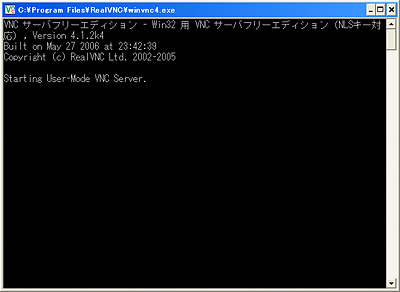
미리 무선기에 접속한 PC상에서는 RealVNC Server를 실행해 둡니다. 이것이 실행후에 열리는 서브·윈도우입니다. 이것을 최소화해 두면 OK입니다.
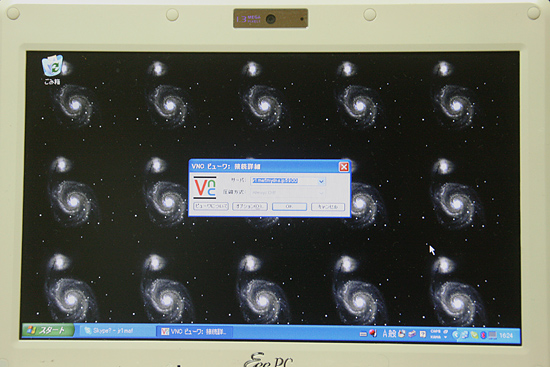
모바일측의 PC에서 RealVNC Viewer 을 실행합니다. 접속처에는 자신의 도메인와 포트 번호를 계속해서 「jr1maf.mydns.jp:5900」의 것같이 입력합니다
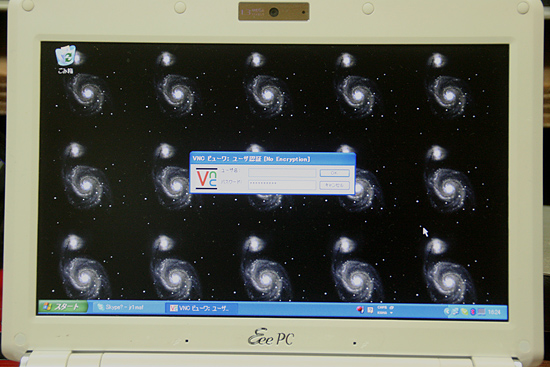
곧 패스워드를 물어 오므로, 무선기를 접속한 PC에 RealVNC Server 을 인스톨했을 때에 설정한 패스워드를 입력합니다.
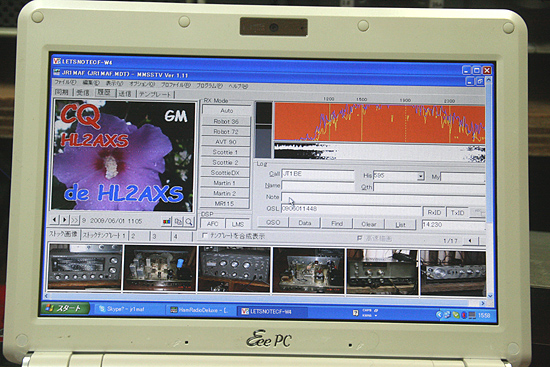
훌륭하게에 무선기를 접속한 PC의 화면 바로 그 것이, 모바일PC상에 표시됩니다! 곧 MMSSTV를 시동하면 이렇게!! 단지, 응답 속도는 상당히 늦다! 그래프나 인디케이터의 표시가 단속적으로 표시되므로 보았을만으로 곧 알 수 있습니다.
화상의 수신도 순조롭게 scroll down이 되어 가지 않고, 조금씩 단속족으로 회화되어 갑니다.
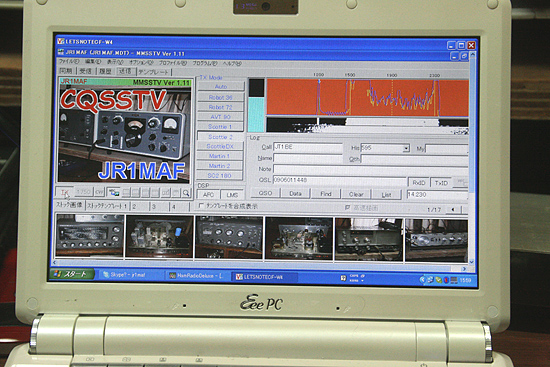
CQ를 콜 해 봅니다. 송수신 바로 그것에는 전혀 문제 없습니다. 이 응답 속도의 늦음마저 참으면 어쨌든 QSO는 할 수 있습니다. 그러나 송신 화상의 작성이라든가 관련된 준비작업을 생각하면 상당히 신경질이 날 것 같습니다.
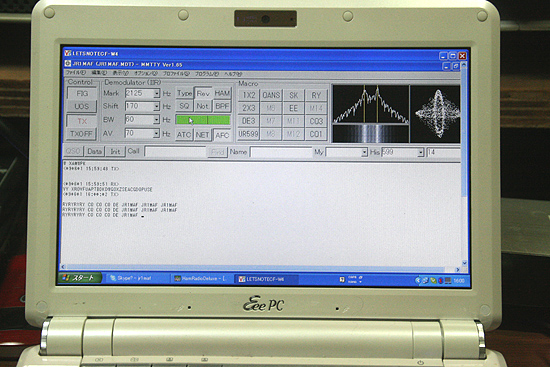
MMTTY를 기동해 봅니다 . CQ를 송신해 봅니다만 이것도 전혀 문제 없고 동작하고 있습니다. 응답 속도의 늦음은 같습니다. 재빠른 송수가 요구되는 파일 up에의 참가는 조금 하기 어려울 것 같습니다.
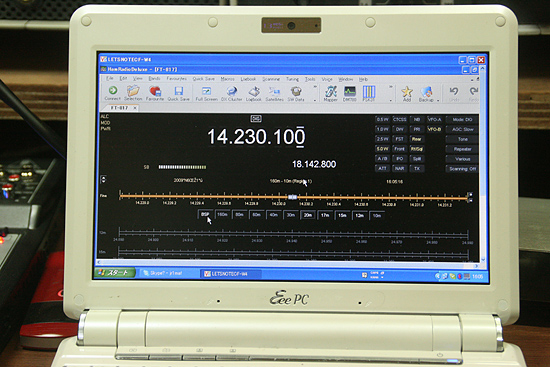
하는 김에 Ham Radio Deluxe 바로 그 것을 무선기를 접속한 PC측에서 시동해서 조작해 보았습니다. 물론 확실히 시동하고, 조작을 할 수 있습니다. 이라면 처음부터VNC을 사용하면 좋았다고??? 아니에요, 그렇게는 되지 않습니다.
어쨌든 응답 속도가 늦어서 실용은 되지 않습니다. 주파수를 1KHz 움직이는데도, 1KHz대의 숫자를 클릭해서 바뀔때 까지 3초 가까이 걸리거나 합니다. (폭소)
결론: VNC은 통신계에는 응답 속도가 늦어서 실용은 되지 않는 것 같습니다. 그러나, 무선기를 접속한 PC을 확실하게 원격조작을 할 수 있다고 하는 것은, 민감한 반응 속도를 요구하지 않는 기기의 제어에는 도움이 될 것 같습니다.
어쨌거나 환경으로서 정돈해 둔 분이 나중에 도움이 될 것 같으므로, 확실히 양쪽PC에 세트 하기로 합니다.
그리고, 서버측 (무선기를 접속한 PC)의 OS에, WindowsXP의 Professional Edition 을 사용하면, 부속의 Remote Contorol 소프트(VNC소프트)을 쓸 수 있다고 하고, 응답 속도는 상당히 빠르다고 합니다.
조금 가격이 비쌀 테니까 주저해버리네요. 어쨌든 여기까지 모두 무료 소프트에서 구축해서 올 수 있는 것이기 때문에요. 단 이것은 최후의 수단이 될지도 모르겠습니다.
【추기】
그 후, VNC의 무료 소프트에 상당히 우수한 물건이 있는 것을 알았습니다 . Ultra VNC입니다. 기본적인 사용 방법은 Real VNC과 같으므로, 이미 Real VNC을 시도된 분은 문제 없고 사용할 수 있다고 생각합니다.
다운로드·사이트는 여러가지 있으므로 검색 사이트에서 곧 발견됩니다.
이 Ultra VNC은, 무엇이라고 해도 스피드 가 압도적으로 빠릅니다. 따라서, Ham Radio Deluxe 을 사용하지 않아도, Ultra VNC 과, 음성용의 SKYPE를 사용하면, 원격조작으로 QSO가 가능합니다.
특별히 샷쿠내의 LAN상의 PC으로부터 조작했을 경우는 다소의 늦음도 참을 수 있는 정도로, SSTV, RTTY의 운용도 충분히 가능합니다. 무선기의 주파수제어도 어떻게든 실용 범위내라고 한 바에 들어가고 있습니다.
모바일 환경의 노트PC으로부터 액세스했을 경우에서는, 더욱 늦어집니다만, Real VNC보다는 아득히 에 빠릅니다. SSTV의 운용은 불가능하지 않습니다만 상당히 스트레스를 느낍니다.
RTTY는 조금 실천은 괴롭다고 생각합니다. 주파수제어는 늦음을 알고 있으면 사용할 수 없는 일은 없는 정도입니다. 어차피 그것만 PC과 회선의 파워를 먹고 있으므로, 아주 중요한 음성(SKYPE)의 통신 속도에 영향을 미쳐 오므로, 이것에 관해서는 각각의 환경에 대조해 운용 방법을 선택하게 된다고 생각합니다.
자택내의 LAN상의 별PC에서의 사용은, 기본적으로 FB에서 한다 . PC에서 작업하고 있는 것이 많으므로, 언제나 눈앞에서 수신을 할 수 있고, 또 곧 QSO 할 수 있는 것은 매우 쾌적합니다.
단, 역시 PC파워를 상당히 먹고 있는 것 같아서, PC의 팬(CPU온도에 의해 회전수 제어)이 상당히 시끄럽게 회전한 채가 됩니다.
어쨌든, 「Ham Radio Deluxe 과 SKYPE에서의 운용+ 필요에 응해서 VNC을 시동해 전원제어나 안테나·로터 제어를 행하기 (조작후는 종료)」이라고 하는 것이 베스트인 스타일한 잘도입니다.
 검색 엔진 등으로부터 직접 이 페이지를 히트 되었을 경우는
Top Page
보다 액세스하면 MAFNET의 모든 페이지를 볼 수 있습니다
검색 엔진 등으로부터 직접 이 페이지를 히트 되었을 경우는
Top Page
보다 액세스하면 MAFNET의 모든 페이지를 볼 수 있습니다