El Proyeco de Telemando de Estación Base
== ETAPA 4 ==

[La última renovación de esta página: Agosto 13, 2009]
ETAPA 4. Controlar transceptor desde el ordenador móvil
Bueno, ahora, desafiamos el acceso desde el ordenador móvil. Todo lo que tienes que hacer es realizar lo mismo que has conseguido ya contra el ordenador que está fuera de LAN en casa.
Nos enfrentamos con dos temas importantes aquí. Uno es que necesitas fijar el IP address.
El otro es dejar abierto los puertos de tu routador, y los puertos en Firewall de Windows.
Es decir, dejar pasar un programa a través del routador y del Firewall de Windows, creando una excepción.
Esos temas era los más difícil de entender para mí, y necesité aprender gastando mucho tiempo. Ahora ya no es ningún problema para mí, pero en principio era muy difícil de entender su concepto ni idea general, y iba a dejar lo todo, hi hi.
(1) Fijar el IP Address
IP address fijado es address absoluto en internet. Todos los objetos a los que acceder en internet tienen sus propio IP address. Este trabajo es conseguido por DHCP servidores en internet. Los DHCP servidores leen URL grabado (como http://www.mafnet.jp/roman.index.htm), y buscan IP address relacionado para cada URL desde su base de datos, y lo traducen al IP address. No nos damos cuenta de sus existencias, pero ellos están haciendo gran trabajo todo el tiempo para nosotros para conseguir comucnicaciones en internet.
Ahora, tu ordenador, normalmente no tiene su propio IP address fijado, aparte del caso de tienes un contrato de servicio para obtenerlo pagando coste adicional. Tu proveedor está asignando uno de los IP address fijados para tí cada momento. Es decir, cada proveedor tiene DHCP servidor y está manejándolo dinámicamente.
Entretanto, un trabajo similar se está haciendo en tu routador. Un routador tiene un función de DHCP servidor, y está asignando IP address local a cada ordendador que está conectando con el routador.
Los IP addresses que se asignado son efectivos sólo dentro de la LAN, y no se puede hacer nada directamente con el mundo fuera del routador. Se llama Local IP Address. (Se ha aparecido en ETAPA3 ya.)
Cuando intentes acceder hacía internet desde tu LAN en casa, el IP Address para destinación es necesitado. Pero DHCP servidor lo hace según el URL tu grabado automáticamente. El problema es que cuando tu intentes acceder tu ordenador en casa desde fuera de casa. Es porque necesitas saber su IP Address fijado que es entendido generalmente en internet.
Por eso, lo que neceitamos por aquí es llamados "Dynamic DNS Service". (Sevicio DNS dinámico) To do lo que tienes que hacer es registrarte en una organización de servirtelo con tu URL(Domain) como "jr1maf.mydns.jp", mantener acceso periódicamnete y continamente.
Tu acceso le dará a la organización tu IP Address(no de fijado sino lo de temporal que está cambiando irregularmente por tu proveedor.). La organización renova los datos de DHCP servidor sobre tu Domain relacionando tu IP Adress cada vez de recibir tu acceso. El resultado es lo mismo que tienes un IP Address fijado. !Hay muchas organizacione que ofrecen este servicio gratis!
Estoy ultilizando esta organización: http://www.mydns.jp/
Vete la página de arriba. Después de la registración de tu URL(Domain), tienes que ejecutar OUTLOOK (Programa de e-Mail) y mantienes ejectándolo todo el tiempo con la configuración de comprobar la recepción de e-mail cada cinco minutos, para que el OUTLOOK acceda al servidor de la organización. Así, la organización puede saber tu IP Address de momento para renovar los datos de DHCP Servidor enseguida para tí.
Así con este método, puedes conseguir el mismo efecto de tener IP Address fijo.
El primer obstáculo fue eliminado ahora. Lo siguiente es dejar abierto el puerto de tu routador y Windows.
(2) Dejar abierto el puerto de Routador
Bueno, por fín hemos llegado aquí. He gastado mucho tiempo para resolver problemas por aquí, porque intentaba resolverlos en mi propio idea y estilo.
Un routador considera todos acceso que vienen desde internet son injustos principalmente.
Fundamentalmente bloquea la comunicación con internet, y no nos permite hacerlo. Es como una barrera que les permita pasar sólo a los que se hayan autorizados. La barrera se llama el puerto, y existen muchos puertos con sus propio núumeros. Lo que tenemos que hacer es que dejar abierto cierto número de puerto para que los datos "subnormales" se pasen libremente entre internet y nuestro ordenador.
Este acción se llama "Dejar abierto el puerto". "Web browsing" o comunicación de e-mail son transacciones muy corrientes, por eso el puerto número 80, que se ultilizan para esas transacciones, está abierto sin condición en todos los routadores.
Bueno, el puerto que se ultiliza Ham Radio Deluxe es número 7805. Por eso, lo que tienes que hacer es dejar abierto el puerto número 7805.
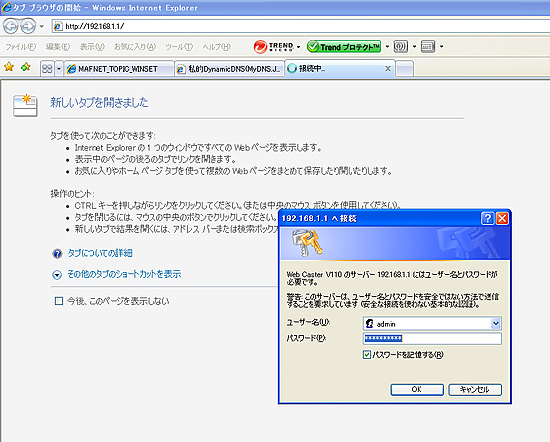
Ejecuta el setup de tu routador. Cómo lo que tienes que hacer para ejecutarlo será en el manual del routador, pero normalmente ejecutar browser, grabar Local IP Address "192.168.1.1" en la sección de URL.
Entonces, serás exigido grabar Password. (Consulta el manual de tu routador para ésto)
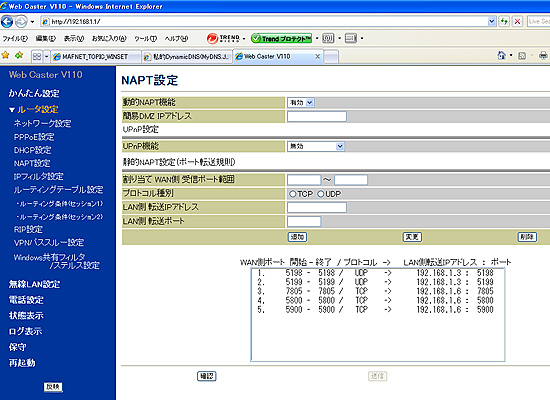
En el caso de mi routador, "WebCasterV110", (Un routador muy corriente de NTT para sus servico de telecomunicación óptica, B Filets), elige "Setup Router" en el menu.
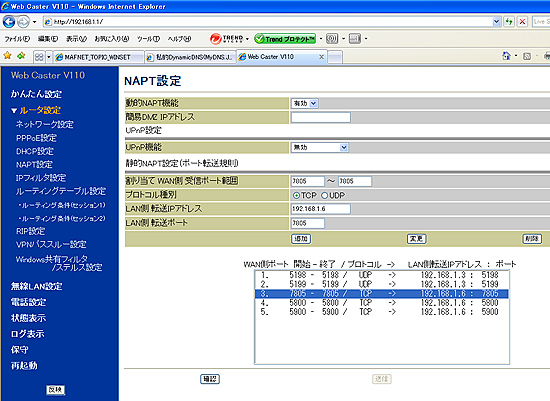
"Set up NAPT" es lo que hay en menu para elegir siguientemente. Las palabras técnicas no son iguales en cada fabricante, eso hace este tipo de configuración muy difícil. Mi mejor consejo para ti es llamar al servicio de cliente por teléfono, y preguntarles cómo hace para dejar abierto un puerto. Aferrarte al estilo tuyo podrá resultar haberte caer en un pantano.
Elige "TCP" para el protocol. Graba el Local IP Address en la sección de IP Address. (Lo haces para el routador, por eso IP address debe ser lo de Local) Toda la configuración tiene que ser como "Abrir el puerto del número 7805 al número 7805 hacía el número 7805". Luego, clik Append(suplemento) --> Transmit --> Reflect(reflejo). El routador se inicia y se ejecuta nuevamente dentro de más o menos un minuto con la configuración nueva. ¡Ya está! ¡Ya está! Pero....no pude llegar hasta en principio gasté mucho tiempo haciendon algo incorrecto, hi hi.
(3) Dejar abierto el Puerto de Firewall del Windows
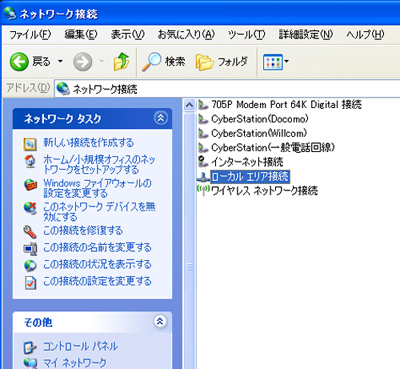
Elige "Network Connection" en "Control Panel".
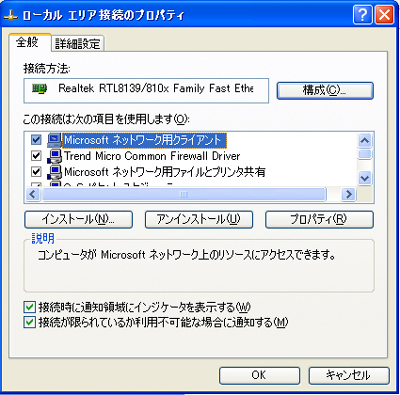
Click derecha sobre "Local Area Connection" para abrir "property".
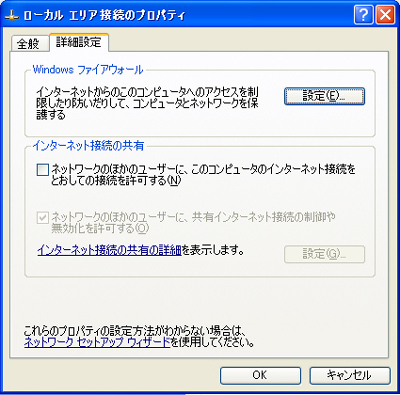
Elige título de "Detail Settings", y luego elige "Setting Window's Firewall".
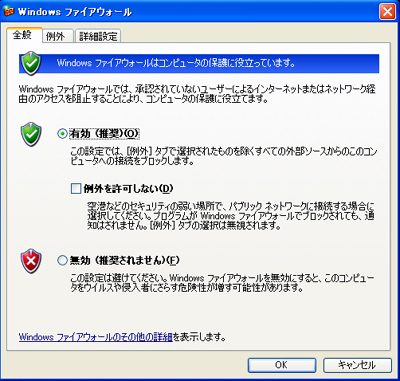
Confirma hay "check" en "Firewall is active", y luego elige el título de "Exception".
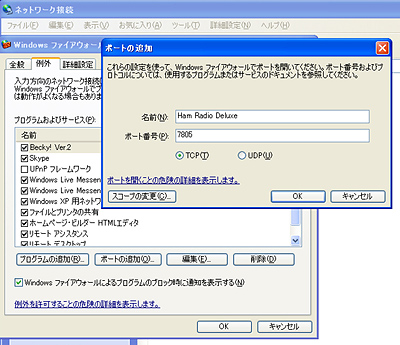
Elige "Add Ports", y graba el nombre del programa, 7805 para "Port Number", y elige "TCP" para el protocol.
¡Todo está ya! Estabamos en la zona más difícil de este proyecto, pero después de pasarlo, te sentirás no era tan difícil. Si yo hubiera encontrar un libro del guía que explica como esta página, no habría tenido ningún problema.
¡Ahora, intenta todo el sistema! SKYPE con el que transmitir y recibir señales de audio para este proyecto es buen programa que ultiliza el puerto número 80, el mísmo de web browser, por eso, no necesitamos hacer nada de algo especial para eso.
"Tarjeta de wireless(radio) comunicación de datos de alta velocidad de E-MOBILE" al puerto de USB de mini-ordenador de ASUS está insertada. E-MOBILE está ofreciendo un servico de wireless comunicación en alta velocidad de 7Mbps, realizando un acceso muy confortable en la clase de ADSL. La compré en Marzo del 2009, y estoy muy contento de ultilizarla. (Puedo acceder al servidor de EchoLink desde mi coche que está corriendo en autopista para divertirme DX-QSO con la estabilidad muchas veces. No necesitaremos antena y transceptor para móvil QSO ya??)
Ejecuta SKYPE y llama al nombre de SKYPE de ordenador que está conectado con transceptor de tu shack. Como ya has configurado la contestación automática en SKYPE, saldrá buen audio desde el punto de la conección.....¿Cómo es?
Yo siempre dejo el transceptor sintonizado a 14.230MHz para monitar y conserva SSTV imagenes, el sonido muy típico de modulación de SSTV empieza a salir desde altavoz. !Es un momento muy impresionante!
Entonces, ejecuta Ham Radio Deluxe. Lo que tienes que operar es lo mismo con lo que has hecho desde el ordenador en LAN en casa. !Ahoara viene el panel de frente de FT-817! ¡Fantástico! ¡Estupendo! Ultilizando teclas del cursor y ratón, sintonizar la frecuencia ariiba, bajo......¡Qué bueno!
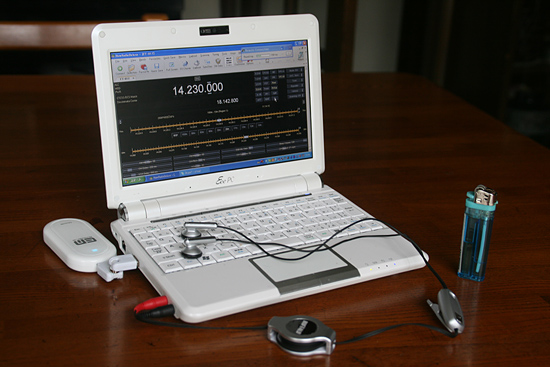
Encontré una estación de JA6 estaba mandando final en 14.130MHz, y depués de terminarlo, le llamé para mi primera pruebaClik al botón de TX para empezar la transmisión, y con otro clik para volver a stand-by. ¡Wow! ¡La contestación viene! Me sorprendí muchísimo cuando me dijo "¡Estás llegando muy fuerte, 59+!" Él se sorprendió mucho de conocer que yo estaba controlando mi shack desde fuera de casa ultilizando un ordenador muy pequeño de móvil. "No hay ningúna diferencia con la estación de base normal. Audio es muy excelente...." Esto era mi primer QSO por telemando, desde ordenador móvil ultilizando la tarjeta de wireless comunicación.
El día siguienete, yo estaba sentándome en el asiento delantero del acompañante del conductor en el coche de mi amigo. Estaba enseñandole a mi amigo el sistema de telemando desde ordenador móvil. Estabamos viajando en un pueblo. Entonces, encontré VR2XMT, Charlie estaba llamando CQ en 14MHz. Yo le llamé sin ninguna expectación, porque yo simplemente quería enseñal mi amigo cómo lo hace para hacer telemando como una demonstaración. ¡Pero la estación me contestó!
No era QSO largo, pero Charlie nunca se dió la cuenta de mi telemando hasta que terminarlo.
¡El primer paso de mi sueño, QSO por telemando desde ordenador móvil fue así realizado con gran éxito! Si yo llevo este ordenador conmigo, adondequiera del mundo que vaya, podré operar mi transceptor de mi shack. (Por supuesto, en los extranjeros, el acceso al internet se va a realizar por wireless LAN o LAN de cable de hotel.)
 En caso de tocar esta
página directamente desde Motor de búsqueda, se puede ver todas las páginas de MAFNET desde Página principal
En caso de tocar esta
página directamente desde Motor de búsqueda, se puede ver todas las páginas de MAFNET desde Página principal