자택 샷쿠의 모바일 원격조작화 프로젝트
== STEP 4 ==

【이 페이지의 최종갱신일:2009년8월24일】
STEP 4. 모바일 환경에서 조작을 하기
그런데, 드디어 모바일 환경에서의 액세스에 도전합니다. 기본적으로는 이미 되어 있는 것을, 자택 LAN이 밖과 주고 받고 할 수 있으면 그대로 실현되는 것입니다.
여기서 난관이 2개 있습니다. 하나는 고정 IP 어드레스(또는 그것을 대신하는 것)의 취득입니다. 그리고 또 하나는 라우터의 포트 개방과, Windows의 파이어월(보안)의 포트 개방입니다. 이것이 사실은 가장 이해하기 힘들게 고생한 곳이었습니다. 해 보면 아무 것도 아닙니다만, 처음에는 개념이 잘 모르고, 몇번이나 만세를 했습니다 (웃음)
(1) IP 어드레스의 「고정화」
고정 IP 어드레스와는 인터넷상의 절대 어드레스입니다. 인터넷상의 모든 액세스 대상에는 반드시 IP 어드레스가 할당되어 있습니다.
평소는 DHCP서버라고 하는 인터넷상의 서버가 입력된 URL(http://www.mafnet.jp/roman.index.htm 등)을 「240.125.23.11」등의 숫자로 표현되는 IP 어드레스로 변환해서 액세스해 주므로, 우리들은 의식할 것은 없습니다만, 엄하게 존재하고, 그것을 가져서 인터넷의 통신은 확립되어 있습니다.
우리들의 인터넷에 접속된 PC있대, 유감스러운 것에 보통의 계약에서는 고정된 IP 어드레스는 쓸 수 없습니다. 접속하고 있는 프로바이더가 소지의 IP 어드레스를 시간마다 적당히 배정하고 있기 때문입니다. (고정 IP 어드레스의 계약을 할 수 있습니다만, 접속료가 상당히 비싸게 됩니다.) 프로바이더내에도 DHCP서버가 있어서 IP 어드레스를 동적으로 관리하고 있다라고 하는 것입니다.
한편 우리들의 PC이 접속되어 있는 가정내 LAN의 라우터내에서도 같은 것이 행하여 지고 있습니다.
라우터는, 자신의 DHCP서버 기능을 사용해서 자신의 LAN상의 PC마다 적당히 IP 어드레스를 할당해 주어 있습니다. 단 이것은 라우터내만큼 유효해서, 외부와의 통신에는 관계있지 않습니다. 이것을 로컬 IP 어드레스라고 합니다. (위의 STEP3.에 등장했습니다)
가정내LAN상의 PC으로부터 외부에 갈 때는, 행선지의 IP 어드레스가 필요하게 됩니다만, 이것은 이미 말한 대로, 인터넷상의 DHCP서버가 URL로부터 다른 음으로 읽어서 IP 어드레스를 산출해 내서 접속해 주므로 아무 것도 문제는 없습니다.
그런데 그 가정내LAN상 (에 한하지 않고, 자택의 인터넷에 접속된)의 PC에 외부에서 액세스하기로 하면, 인터넷상에서 공통으로 인식된다 (즉 인터넷상의 DHCP서버에 등록된) 고정 IP 어드레스가 없으면, 접속을 하는 방법이 없다고 하는 것입니다.
거기에서 등장하는 것이 「Dynamic DNS서비스」입니다.
이것은 어떤 기관에 등록하고, 그 기관에 자동적으로 정기적으로 액세스 하는 것 뿐으로, 그 때의 이쪽의 IP 어드레스(고정이 아니므로 시간이 지나면 바뀌어버린다)을 인식하고, 등록한 URL(jr1maf.mydns.jp등)의 IP 어드레스로서 인터넷상의 DHCP서버를 다시써 준다라고 하는 서비스입니다.
이것을 무료로 해줘 있는 곳도 있습니다.
나는 이쪽을 이용했습니다 : http://www.mydns.jp/
상세한 것은 상기 사이트를 참조해 주십시오.
URL을 등록한 후는, 접속하고 싶은 PC (이 경우는 무선기를 접속한 샷쿠의 PC이네요)상에서, 항상 메일·소프트한 OUTLOOK에 적당한 메일 주소를 등록하고, 지정된 접속처를 설정한 후, 일정시간마다 메일이 와 있지 않을지 자동수신하게 설정해 둡니다.
다음은 항상 OUTLOOK을 실행한 채에 해 둔다 (최소화해 두면 OK)만입니다. 일정시간에 메일을 보러 갈 때의 액세스로 저쪽편은 이 쪽의 그 때의 IP 어드레스를 인식할 수 있으므로, 그것으로 DHCP서버를 고쳐 써 준다라고 하는 것입니다.
이것으로서 고정 IP 어드레스를 취득한 것과 동등한 효과를 얻을 수 있다고 하는 것입니다. 결국 숫자의 IP 어드레스에서는 특별히 지정할 수 없지만, URL(도메인 명)에서 고정적으로 지정할 수 있다고 하는 것입니다.
이것으로서 제일관문을 돌파했습니다. 다음은 드디어 루터와 Windows의 포트 개방입니다.
(2) 루터의 포트 개방
드디어 고비를 접어들었습니다. 나는 자기류이어서 저렇게라도 아닌 이렇게라도 아니면이라도 만지작거려 돌렸으므로 상당한 우회를 했습니다.
우선 루터에 대해서입니다만, 전술과 같이 루터는 성악설에 준하고, 모든 액세스는 부정하다라는 입장에서 설계되어 있습니다. 기본적으로 인터넷과의 사이에 가로막고, 통신을 시켜주지 않습니다.
유일하게 「이것만은 통과시켜서 좋다」라고 설정한 것만을 통과시키는 관문 같은 것입니다. 그 관문된 물건이 포트에서, 수많은 포트에는 번호가 할당해 있어, 그 번호를 통시키는 설정 (이것을 개방이라고 한다)을 해주지 않으면 안됩니다. 단 Web이나 메일등의 교환은, 기본적인 통신이므로, 그것들이 사용하는 포트80은, 어느 루터도 디폴트에서 해방되어 있습니다.
그런데, Ham Radio Deluxe 이 사용하는 포트는, 디폴트에서 7805번이 되고 있습니다. 우선 이 포트의 개방을 실시합니다.
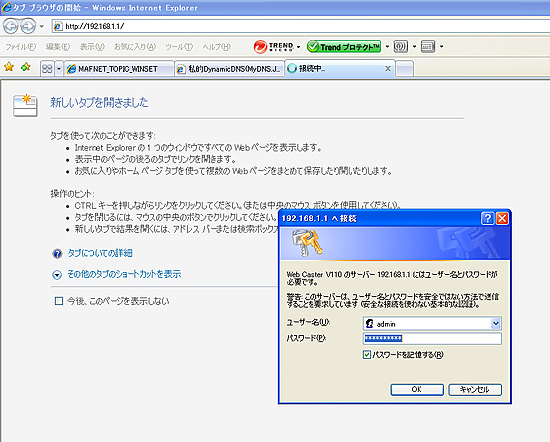
우선 루터의 설정 화면에 액세스합니다. 액세스 방법은 각루터의 설명서에 씌어져 있습니다만, 대부분의 루터는 브라우저를 기동하고, URL란에 「192.168.1.1」이라고 하는 로컬 IP 어드레스를 입력하는 것으로 액세스할 수 있는 것이라고 생각합니다.
패스워드를 입력합니다. (패스워드는 루터의 설명서를 참조 주십시오)
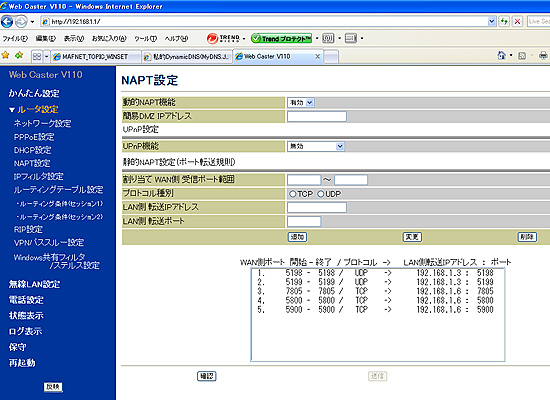
WebCasterV110(NTT동일본의 B피렛쯔의 표준 렌탈품)의 루터의 설정 화면이 열리므로, 「루터의 설정」을 선택합니다.
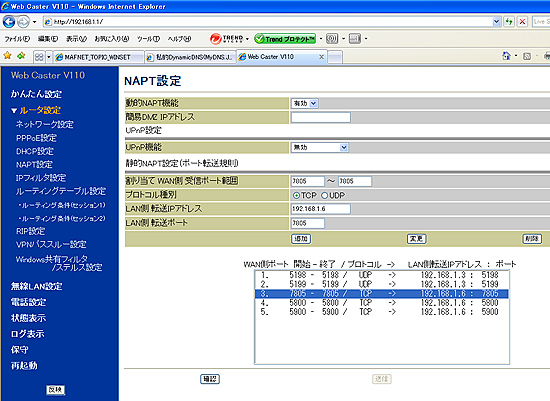
「NAPT의 설정」이 설정해야 할 항목입니다. 이 설정에 관한 용어나 방법은 사용하고 있는 루터나 메이커에 의해 사용되고 있는 전문 용어이 전혀 다르고 있습니다. (이것이 이러한 설정을 한층 어렵게 하고 있습니다)
나의 최대의 아도봐이스는, 헤매지 않고 메이커의 고객센터에 전화하고, 「루터의 포트 개방은 어디를 만지면 좋을지 가르쳐 주십시오」라고 묻는 것입니다. 자기류는, 수렁에의 첫걸음이 될지도 모르겠습니다.
프로토콜은 「TCP」을 선택하면 잘 되었습니다 . IP 어드레스에는 무선기를 접속한 PC의 로컬 IP 어드레스를 입력합니다. (루터에 인식시키기 위해서이므로 로컬 IP 어드레스에서 좋습니다)
「포트7805∼7805을 7805에 통과시킨다」라고 하는 기술로 하고, 추가→송신→반영을 클릭하면 루터는 리셋 되어 몇십초후에 새로운 설정으로 시동합니다. 이것으로 루터의 설정은 끝입니다.
단 이것만이지만 단 이것만이지만… 처음에는 여분인 곳을 만지작거려버리거나 해서, 여기에 겨우 도착할 수 없게 되었고… (웃음)
(3) Windows파이어월의 포트 개방
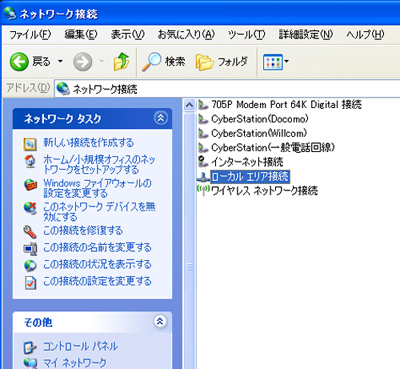
콘트롤 판넬로부터 네트워크 접속을 선택하고
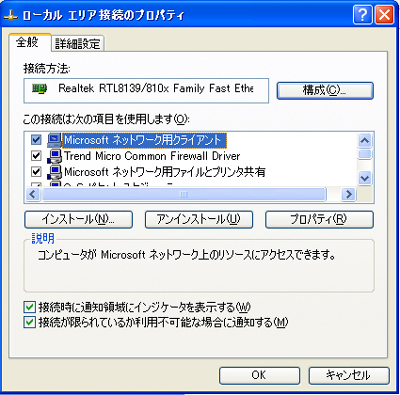
로컬에리어(local-area) 접속을 오른쪽 클릭해서 프로퍼티를 엽니다 .
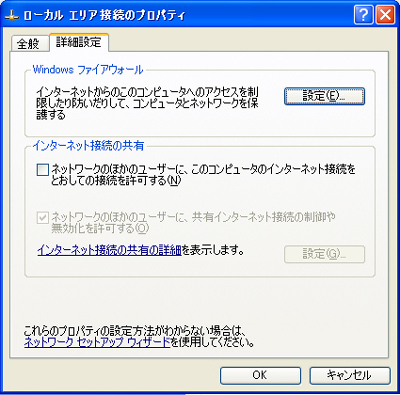
상세설정의 탭을 선택하고, Windows파이어월의 설정을 선택합니다.
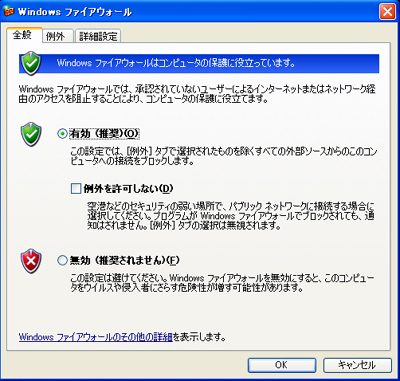
파이어월이 효율적으로 체크가 들어 있는 것을 확인하고, 예외의 탭을 선택합니다 .
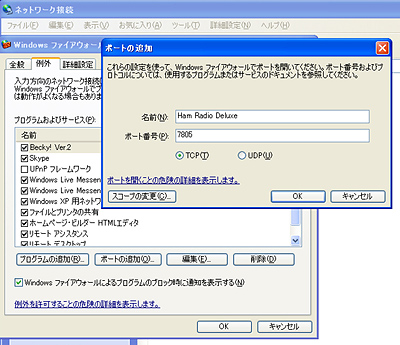
거기에서 포트의 추가를 선택하고, 소프트 이름, 포트 번호 7805, 프로토콜TCP을 선택합니다.
이것으로 모두 완료입니다. 여기가 가장 난관한 점이었습니다만, 지금 이렇게 되돌아보면 아무 것도 아닌 간단한 작업입니다.
여기를 구체적으로 이해하기 쉽게 해설하고 있는 문헌이나 사이트를 만나고 있으면, 그런 일은 없었지요.
이것으로 드디어 접속 테스트입니다!! 오디오의 수수를 시키는 SKYPE라고 하는 소프트는 상당히 잘 되어 있고, Web브라우저 등과 같은 포트80을 사용하고 있으므로 그대로 사용할 수 있습니다.
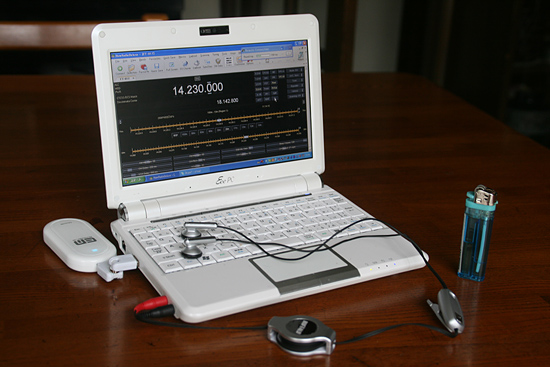
ASUS의 PC에서 EMOBILE의 데이터통신 카드(USB찔러 넣음식)에서 우선은 인터넷에 접속합니다 . EMOBILE은 최대 7Mbps라고 하는, ADSL 수준의 고속통신이 가능한 모바일 통신 카드로, 나는 2009년3월에 구입이후, 그 굉장함에 감동의 연속입니다. (주행중의 차 안에서 EchoLink서버에 액세스하고, 온세계의 노드에 액세스해서 「DX-QSO」가 안정해서 할 수 있습니다. 이미 모빌에 안테나와 무선기는 필요없는 ???)
우선은 SKYPE를 시동시키고, 샷쿠의 PC측의 어드레스에 발신합니다. 자동응답에 설정하고 있으므로, 접속과 동시에… 어떻니? 나는 언제나 14.230MHz에 세트 해서 SSTV화상을 자동녹화하고 있으므로, 돌연 SSTV의 삐악삐악 소리가 쾌적에 들려 왔습니다.
다음에 Ham Radio Deluxe 을 시동합니다. 시동후의 조작은, LAN상의 다른 PC으로부터 액세스했을 때와 같습니다. 나왔다!! FT-817의 콘솔 화면이 나왔습니다! 아이고 이것또한 감격! 주파수를 마우스와 cursor key에서 UP/DOWN 시켜, 수신 시작!
당국은 14.130MHz 부근에서 파이널을 보내고 있었던 JA6국을 발견, QSO가 끝난 바에서 갑 콜을 시험해 보았습니다 . TX버튼을 클릭하면 송신, 한 번더 클릭하면 수신입니다. 어떻게, call back이 있었습니다.
게다가 「아이고, 59+로 강력하게 와있네요.」이라고. 이쪽이 리모트 운용인 것을 전하면 깜짝놀라졌습니다. 「아무리 들어도, 보통의 고정국과 다르지 않아요. 소리도 좋고…」이라고.
이것이 나의 모바일 원격조작운용의 제일호가 되었습니다.
이 다음날에는, 밤에 지방적인 친구의 차의 조수석으로 수신를 시작, 주행중의 차로부터 PC내장의 마이크를 향해서 (QSO 할 생각는 없어서 헤드셋은 붙이고 있지 않고) CQ를 내고 있었던 VR2XMT, Charlie씨를 콜했습니다.
이것은 정직히 말해서 운전하고 있었던 친구에의 단순한 농담이었던 것입니다만 ·… 이것또한 call back이! 짧은 QSO이었습니다만, 최후까지 리모트 운용인 것에는 알아차려지지 않았습니다.
꿈이었던 모바일 원격조작에 의한 QRV! 어쨌든 첫걸음은 대성공입니다! 이대로의 상태라도, 이 모바일 세트를 가지고 가면, 온세계 어디로 여행해도 자택샷쿠로부터 무선을 할 수 있는 것입니다. (해외에서는 호텔의 무선LAN이라든가 유선LAN으로 접속하면 좋지요.)
 검색 엔진 등으로부터 직접 이 페이지를 히트 되었을 경우는
Top Page
보다 액세스하면 MAFNET의 모든 페이지를 볼 수 있습니다
검색 엔진 등으로부터 직접 이 페이지를 히트 되었을 경우는
Top Page
보다 액세스하면 MAFNET의 모든 페이지를 볼 수 있습니다