자택 샷쿠의 모바일 원격조작화 프로젝트
== STEP 3 ==

【이 페이지의 최종갱신일:2009년8월23일】
STEP 3. 자택LAN상의 다른 PC으로부터 조작을 하기
그런데, 여기까지는 이른바 「무선기의 PC제어」를 실현된 것에 지나지 않고, 목표로 하는 원격제어에의 첫걸음은 여기에서 시작합니다.
우선은 자택LAN내의 다른 PC에서 제어하는 것부터 시작했습니다. 나의 경우는, B플렛츠(일본의 전화 회사 NTT의 광통신 서비스) 에서 인터넷에 접속하고 있고, 밖에서 온 광파이버는 우선 「광단말장치」로 신호 변환된 후, 「WebCaster V110」(NTT동일본의 표준 라우터)로 가정내LAN에 접속되어 있습니다.
자택의 인터넷에 접속된 기기를 외부에서 컨트롤 할 때에 문제가 되는 것이, 이 라우터입니다.
라우터는 성악설에 준하고, 「모든 인터넷으로의 액세스는 악이며, 따라서 라우터의 설정으로 허용한 신호밖에 통과시키지 않는다」라고 말하는 세키유리티 기능을 가지고 있습니다.
Web의 열람이라든가, 메일의 교환에 대해서는 디폴트에서 선과 간주되어 있으므로, 아무 것도 하지 않아도 사용할 수 있습니다만, 그 이외가 특수한 데이타의 교환은 모두 블록 되어 있습니다.
사실은 이 블록을 돌파하는 것이 처음에는 대단히 고생합니다. 나는 EchoLink의 노드 개설로 그 고생은 쌓고 있었으므로 우선은, 그런 제한을 받지 않는 자택 LAN 안에(라우터내)만으로 우선은 성공시키는 것을 생각했습니다.
우선 리그를 접속한 샷쿠의 PC에서 Ham Radio Deluxe 을 실행합니다. 이 상태에서는 샷쿠의 PC에서 무선기를 제어하고 있습니다만, 다른 PC으로부터 이 Ham Radio Deluxe 에 액세스해서 리모트 컨트롤 조작할 수 있습니다.
그 경우:
(1) 무선기에 접속한 PC상의 Ham Radio Deluxe 은 「서버·모드」에 바꿉니다.
(2) 또하나의 PC상의 Ham Radio Deluxe 은 통상의 모드로 합니다.
거기에서, 무선기를 접속한 샷쿠의 PC에서 Ham Radio Deluxe 의 메뉴로부터 TOOL → PROGRAMS → REMOTE SERVERS 과 선택합니다. (혹은 Remote아이콘을 클릭)
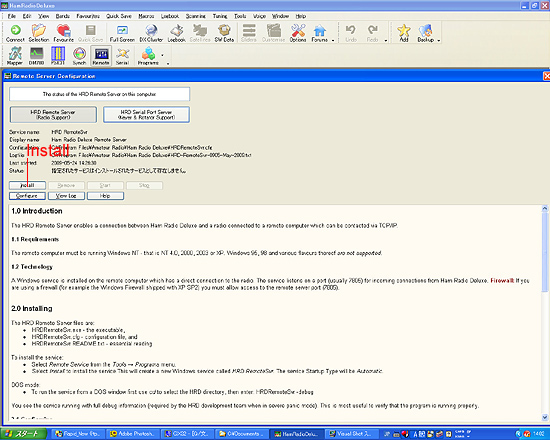
리모트 컨트롤 때문에 이 Ham Radio Deluxe 을 서버·모드로 활용하기 위한 설정 window가 열립니다.
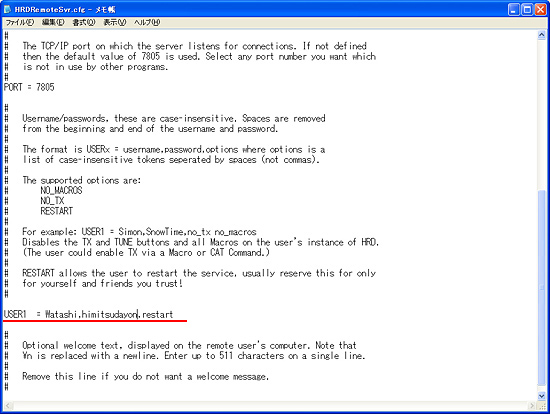
Install 을 클릭하면, 정의 파일이 열리므로, USER정보의 행을, 자기가 정한 ID와 비밀 번호를 다시씁니다. (디폴트에서는 남의 물건이 예시되어 있으므로 반드시 다시쓴다)
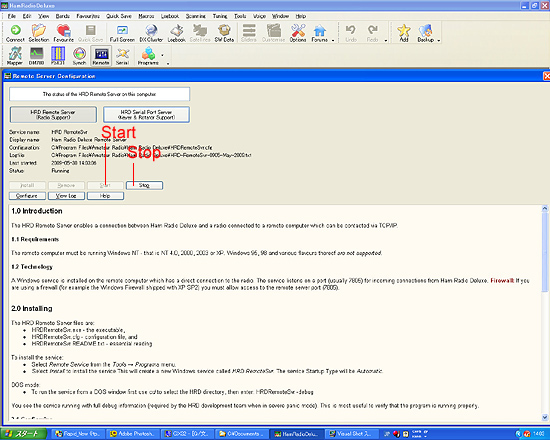
Start 을 클릭하면, Ham Radio Deluxe 이 서버·모드로 동작 시작입니다. (다음에 Stop 버튼을 클릭하지 않는 한, Ham Radio Deluxe 을 닫아도 백그라운드로 계속해서 움직입니다) 그 후 Ham Radio Deluxe 을 닫습니다.
서버·모드가 작용하고 있어도, Ham Radio Deluxe 이 시작 있는 상태에서는 동작하지 않으므로 주의합니다.
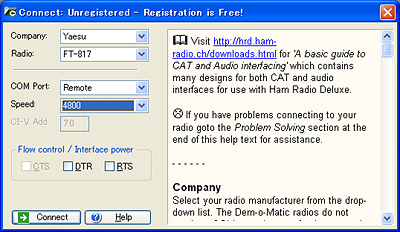
이번은, 리모트 컨트롤 조작을 하기로 하는, 자택 LAN내의 다른 PC에서 Ham Radio Deluxe 을 시작합니다. CONNECT윈도우에서, COM의 항목으로 Remote를 선택합니다. Speed는 Auto detect를 선택하는 방법도 있습니다만, 4800(무선기의 설명서의 CAT의 항목에 통신 속도의 기재가 있어서 그것을 직접 넣은 분이 무난합니다. )을 선택합니다.
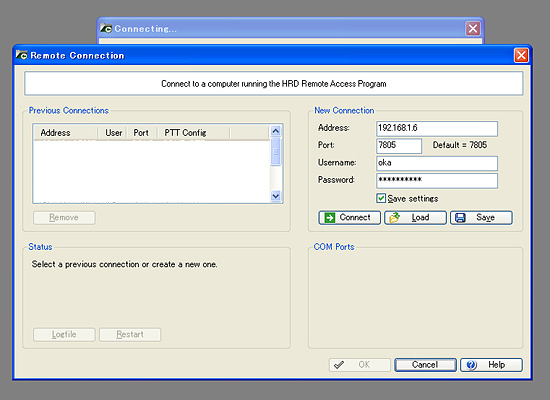
그 다음에 연 Remote Connection 화면의 Address 에 무선기를 접속한 PC의 「로컬 IP 어드레스」 (하기참조)을 입력합니다 . Username과 Password는 전에 설정한 것을 입력합니다.
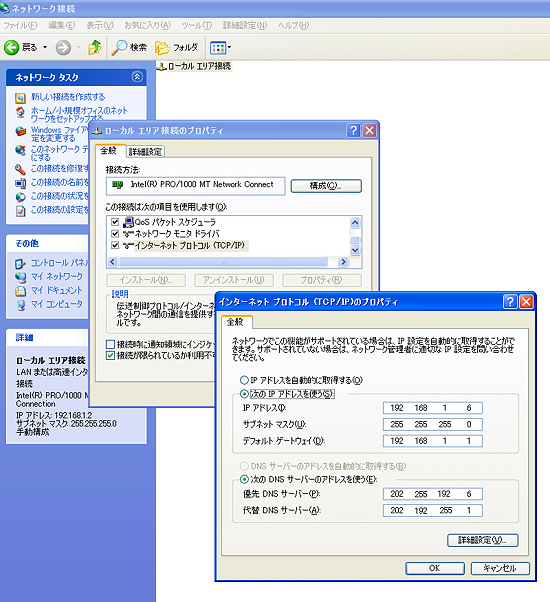
** 「로컬 IP 어드레스」는, 자택의 LAN내에서 라우터가 편의적으로 취급하고 있는 집안끼리의 IP 어드레스입니다. 콘트롤 판넬의 네트워크 접속의 프로퍼티를 내고, TCP/IP의 프로퍼티에서 확인·설정합니다. 보통은 IP 어드레스를 자동적으로 취득하는 것에 되어 있다고 생각합니다. 이것은 라우터에 멋대로 IP 어드레스를 배정시켜 있는 상태이므로, 여기는 조금 공부해서 자기가 원하는 IP 어드레스를 세트 합니다. 프로바이더와의 계약시의 서면에 필요한 데이타는 갖추어져서 기재되어 있다고 생각합니다만, 불분명할 경우는 전화로 직접 물으면 좋다고 생각합니다.
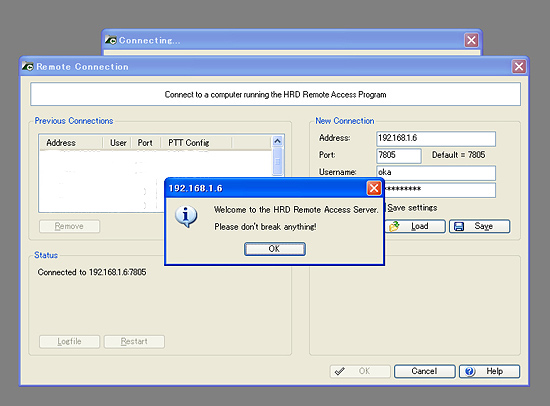
다시 Ham Radio Deluxe 의 화면입니다만, CONNECT를 클릭하면 「우선은 접속 축하합니다!」의 메시지가 ....
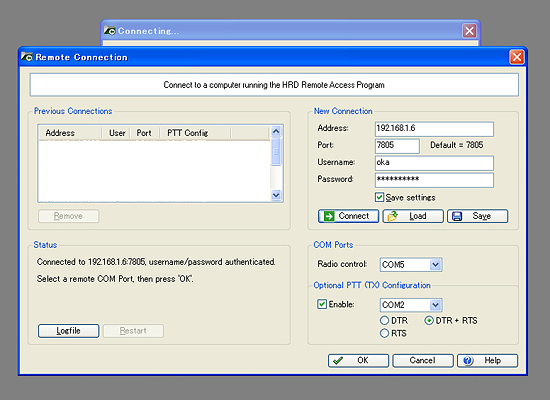
COM Ports 란에 리그를 접속한 PC의 리그의 CAT케이블과 접속해 있는 COM포트 번호를 입력합니다.
Optional PTT Configuration은, Enable에 체크를 입력하고, DATA(패킷)케이블의 PTT제어 라인을 접속해 있다 COM포트 번호를 입력합니다.
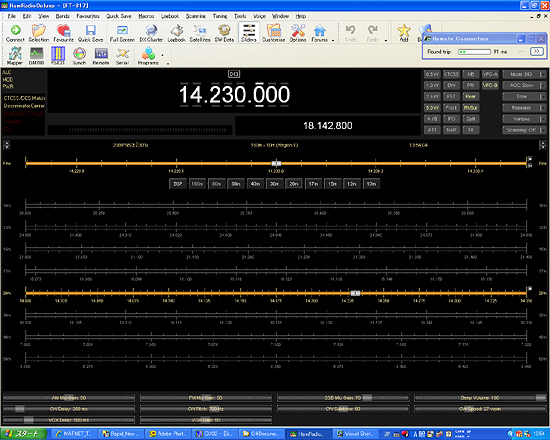
OK을 클릭하면, 드디어 Ham Radio Deluxe 이 접속 상태로 시작됩니다. 이것으로서 리모트 컨트롤 조작이 개시되었습니다!
만세!이라고 말하고 싶은 곳입니다만, 이래서는 조작은 할 수 있어도 마이크도 스피커도 집어들 수 있었던 상태입니다. 오디오 라인이 없습니다.
거기에서 등장하는 것이 SKYPE입니다. 인터넷으로 음성이나 비디오 채팅에서 온세계의 사람과 인터넷통신할 수 있는 무료 소프트입니다. 이미 이용되어 있는 분이 대부분이라고 생각합니다. 아직쪽은 스카이푸의 사이트, 혹은 조작 설명하고 있는 사이트는 많이 있고, 다운로드할 수 있는 사이트도 많이 있으므로, 그쪽에서 우선은 환경을 갖추어 주십시오.
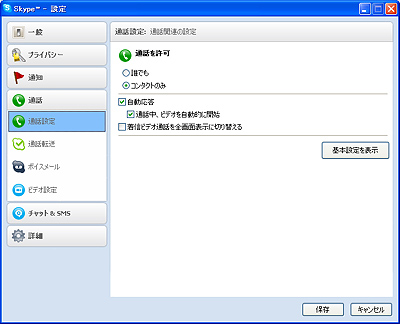
우선, 무선기를 접속한 PC에 SKYPE를 새로운 어드레스 이름으로 인스톨합니다. 이 기회, SKYPE어드레스는 될 수 있는한 사람 눈에 띄지 않는 것, 콘택트 리스트이외로부터의 접속은 호평을 받지 않는등의 설정이 필요합니다. 자동응답을 잊지 않고 설정합니다.
이것으로서 OK입니다. 다른 PC으로부터 자신의 어드레스의 SKYPE를 일으키고, 새롭게 설정한 무선기를 접속한 PC의 SKYPE어드레스를 불러 주십시오. 곧 자동접속·응답되어, PC으로부터 힘있게 수신 소리가 들려 올 것입니다.
유행하는 마음을 억제하고, Ham Radio Deluxe 의 TX버튼을 클릭하고, PC에 접속한 헤드셋 (혹은 마이크)을 향해서 말해 봅니다. 훌륭하게 무선기의 파워계가 움직여 전파가 나와 있을 것입니다. (더미 로드의 접속을 잊지 않게) 곧 다른 수신기를 준비하고, 음질등을 체크해 주십시오.
디지털 처리로 늦어서 송신되므로 양쪽귀 헤드 폰으로 모니터 하면, 말씨가 돌지 않고 (인간의 뇌 이상한 것으로 한다) 대단하게 되므로, 편귀만으로 모니터 합니다.
이 시점에서 다음일을 할 수 있게 되었습니다.
(1) 샷쿠내의 다른 PC으로부터 자택LAN을 경유하고, PC에 접속한 헤드셋을 사용해서 SSB등의 음성 모드로 송수를 할 수 있게 되었다.
 검색 엔진 등으로부터 직접 이 페이지를 히트 되었을 경우는
Top Page
보다 액세스하면 MAFNET의 모든 페이지를 볼 수 있습니다
검색 엔진 등으로부터 직접 이 페이지를 히트 되었을 경우는
Top Page
보다 액세스하면 MAFNET의 모든 페이지를 볼 수 있습니다